Apa itu Inkscape?
Inkscape adalah sebuah piranti lunak (software) editor vektor grafis berbasis open source yang mirip dengan Adobe Illustrator, Corel Draw, Freehand, atau Xara X. Apa yang membuat beda adalah Inkscape menggunakan Scalable Vector Graphics (SVG), XML berbasis standar terbuka (open) W3C, sebagai format asli. Sebagai piranti lunak terbuka (open source software) pengguna dapat mengembangkan, merubah dan mendistribusikannya sekaligus memperolehnya secara bebas (free).
Sama seperti program yang dipakai untuk menggambar lainnya, Inkscape
dapat digunakan untuk membuat bentuk gambar dasar seperti persegi,
lingkaran, segitiga, bintang dan sebagainya sekaligus memiliki kemampuan
untuk merubah dan memanipulasi bentuk-bentuk tersebut dengan rotasi,
memperbesar-memperkecil, dan sebagainya. Inkscape juga memungkinkan
pengguna untuk membuat teks atau memasukkan gambar jadi berformat
bitmap, png, jpg dan sebagainya.
Apa yang dimaksud dengan ‘Scalable Vector Graphics‘?
Scalable Vector Graphics (SVG) adalah sebuah format untuk vektor grafis yang bersifat terbuka berbasis XML standar yang dikembangkan oleh W3C. Kebanyakan vektor editor hari ini dapat mengimpor dan mengekspor SVG, dan browser
modern (seperti Firefox dan Opera) dapat menampilkannya secara langsung
tanpa memerlukan plugin. (Untuk Internet Explorer, ada sebuah SVG Viewer plugin dari Adobe).
Siapa yang dapat menggunakan Inkscape?
Pada dasarnya semua orang dapat menggunakan Inkscape, termasuk anda.
Banyak orang melaporkan bahwa mereka telah berhasil menggunakan Inkscape
dalam banyak proyek (desain web, diagram teknis, ikon, seni kreatif,
logo, peta, dsb). Jadi andapun dapat menggunakan Inkscape mulai dari
sekarang.
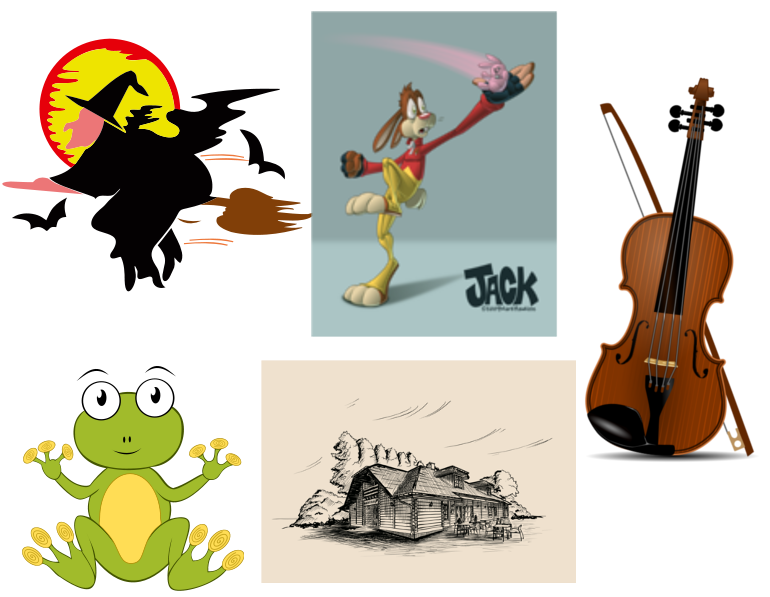
Dimanakah kita dapat memperoleh Inkscape?
Inkscape adalah piranti lunak sumber terbuka yang dapat disebarkan secara bebas. Saat ini, Inkscape dapat diunduh langsung dari situsnya yaitu: http://inkscape.org/download/?lang=en atau http://sourceforge.net/projects/inkscape/files/. Inkscape dapat diinstall baik di OS Windows, Mac dan tentunya Linux (Ubuntu, RedHat, Sabily, dan sebagainya).
2. Mari memulai
Tampilan dokumen pada Inkscape

Gambar 2. Tampilan dokumen baru pada Inkscape
Menu

Commands bar

Snap controls bar

Ruler dan Canvas

Toolbox

Toolbox (gambar disamping kiri) merupakan kotak vertikal yang berisi alat edit utama pada Inkscape. Pada toolbox terdapat kelengkapan menggambar sederhana seperti kotak, lingkaran, spiral, poliginal termasuk pencil tools (freehand, curve dan calligraphic) dan text serta gradient.
Dapat dilihat pada gambar disamping, terdapat ikon segitiga kecil pada bagian paling bawah. Segitiga kecil ini menunjukkan beberapa tool (seperti text, gradient, connector dan dropper). Klik ikon segitiga kecil tersebut dan kita akan menemukan tool yang tidak diperlihatkan pada toolbox.
Color palette dan status bar
Color palette seperti tampak pada gambar dibawah ini berguna untuk memudahkan mengaplikasikan warna pada objek, sementara itu status bar menunjukkan koordinate mouse, indikator warna, termasuk faktor perbesaran.
Bekerja dengan dokumen
Ada beberapa hal dasar yang paling tidak harus kita ketahui sebagai berikut:
- Membuat dokumen baruMembuat dokumen baru merupakan langkah awal yang biasa dilakukan ketika menggunakan Inkscape. Pilih menu File >> New. Dari sini kita dapat memilih beraneka ragam ukuran dokumen seperti ukuran wallpaper, A4, letter, dan sebagianya.
- Menyimpan dokumenPilih menu File >> Save atau Menu >> Save as. Dengan pilihan terakhir kita akan dibawa ke kotak dialog yang meminta kita untuk menuliskan nama berkas (file) serta di foder mana berkas akan kita simpan. Dokumen dapat pula disimpan menjadi format SVG, PDF, PNG, Bitmap, JPG, XCF, dan lain sebagainya.
Memperbesar dan memperkecil tampilan kanvas
Memperbesar dan memperkecil tampilan berguna ketika kita akan melihat atau menambahkan suatu detil objek gambar. Secara mudah, memperbesar atau memperkecil tampilan dapat dilakukan dengan meletakkan kursor pada kanvas kemudian dilanjutkan dengan menekan tombol Ctrl bersamaan dengan menggerakkan mouse wheel. Cara lain adalah dengan menggunakan Ctrl+klik kanan untuk memperbesar dan Shift+klik kanan untuk memperkecil.
Membuat bentuk-bentuk sederhana

Bentuk-bentuk sederhana seperti gambar disamping dapat dibuat dengan menggunakan pilihan-pilihan bentuk dasar pada toolbox. Lihat gambar dibawah ini.

Menggabungkan, membalik, memutar dan memiringkan objek


Objek dapat diperbesar atau diperkecil dengan menarik tanda panah di pojok (gambar A. diatas). Kemudian untuk memutar objek, ubahlah pada mode putar (dengan mengklik objek) dan putarlah dengan menggeser tanda panah di pojok (gambar B diatas). Kita juga dapat merubah pusat putaran (gambar C dan D diatas) sebelum memutar objek. Pusat putaran ditandai dengan simbol positif (+).
Selanjutnya kita dapat memiringkan objek seperti contoh dibawah. Gunakan tanda panah yang ditengah, dan geser sesuai dengan kemiringan yang dikehendaki.
 >>>>>>>>>>
Latihan
Sebagai latihan, cobalah membuat objek (sekaligus dengan warnanya) seperti pada gambar dibawah ini.

Panduan ini disusun sebagian mengacu pada panduan-panduan Inkscape dibawah ini:
- Inkscape tutorial: Basic http://inkscape.org/doc/basic/tutorial-basic.html, Flossmanuals: Inkscape http://en.flossmanuals.net/Inkscape/
- Frequently Asked Question (FAQ) Inkscape http://wiki.inkscape.org/wiki/index.php/FAQ
Selamat datang di dunia Open Source !!!


0 komentar:
Posting Komentar